
 Download Center




Home > Denkfabrik > EFS-Verschlüsselungsschlüssel in Windows 11 sichern
December 25, 2025
EFS-Verschlüsselungsschlüssel in Windows 11 sichern
Das Encrypting File System (EFS) in Windows 11 ist eine integrierte Funktion, die es Benutzern ermöglicht, sensible Dateien und Ordner zu verschlüsseln, um unbefugten Zugriff zu verhindern. Wenn der EFS-Verschlüsselungsschlüssel verloren geht, können verschlüsselte Dateien dauerhaft unzugänglich werden. Um das zu vermeiden, sollten Sie den EFS-Schlüssel unmittelbar nach dem Verschlüsseln der Daten sichern. Diese Anleitung erklärt, wie Sie Ihren EFS-Verschlüsselungsschlüssel in Windows 11 erstellen und sichern.
Die Zertifikatsverwaltung ist für die meisten Anwender die einfachste Methode, um sich das EFS-Zertifikat zu sichern.
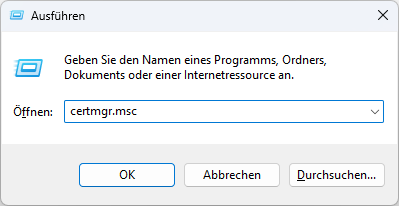
Drücken Sie Win + R, geben Sie certmgr.msc ein und drücken Sie Enter. (Dialogfeld "Ausführen")
Erweitern Sie im linken Bereich den Ordner Eigene Zertifikate und wählen Sie Zertifikate aus.
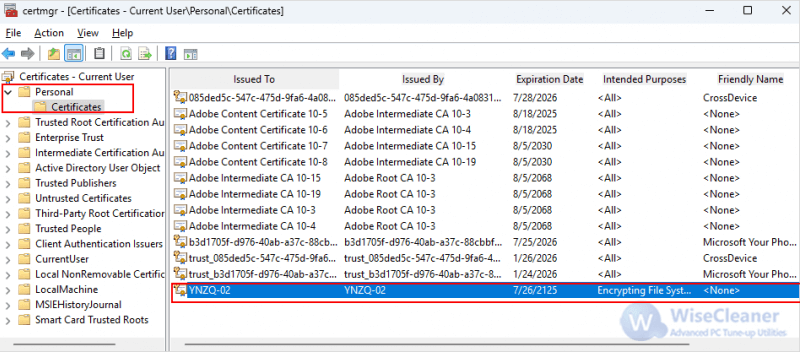
Suchen Sie nach einem Zertifikat mit "Ausgestellt an: Ihr Benutzername" und "Zweck: Encrypting File System" bzw. dem Verwendungszweck für EFS.
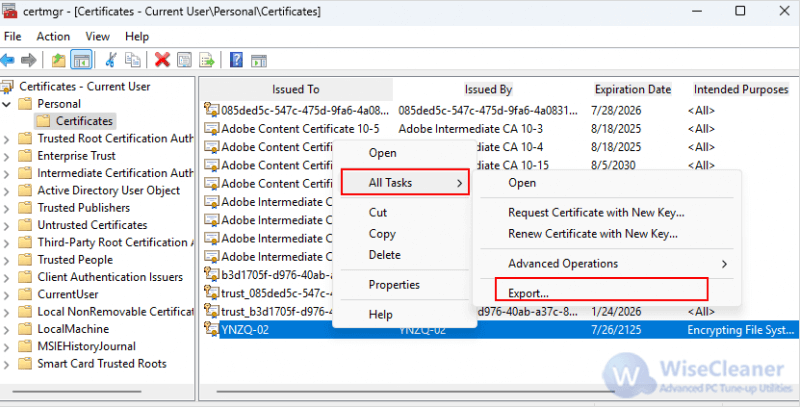
1. Klicken Sie das gefundene Zertifikat mit der rechten Maustaste, wählen Sie "Alle Aufgaben" -> "Exportieren".
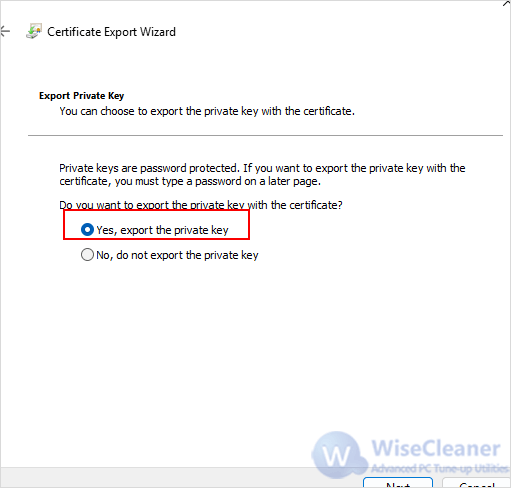
2. Wählen Sie im Assistenten "Ja, privaten Schlüssel exportieren".
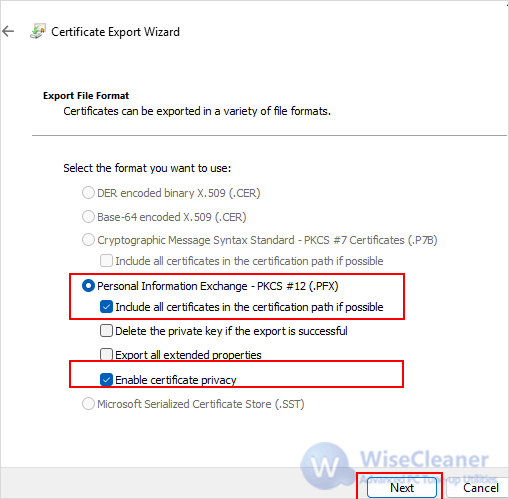
3. Als Format wählen Sie Personal Information Exchange (.PFX). Aktivieren Sie nach Möglichkeit "Alle Zertifikate im Zertifizierungspfad einschließen" und die Option zur Wahrung der Zertifikatprivatsphäre.
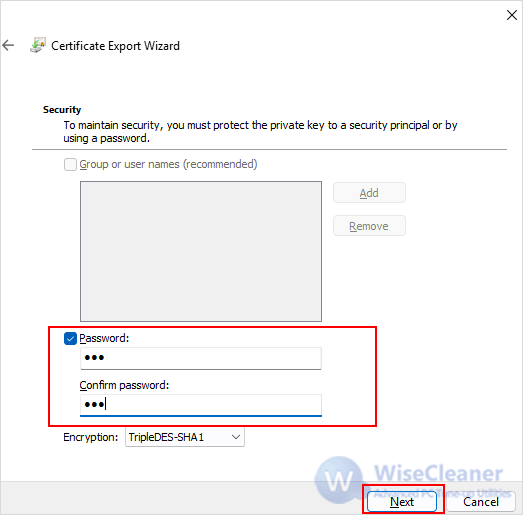
4. Legen Sie ein starkes Passwort zum Schutz der exportierten .PFX-Datei fest. Dieses Passwort verhindert den unbefugten Zugriff auf das Backup.
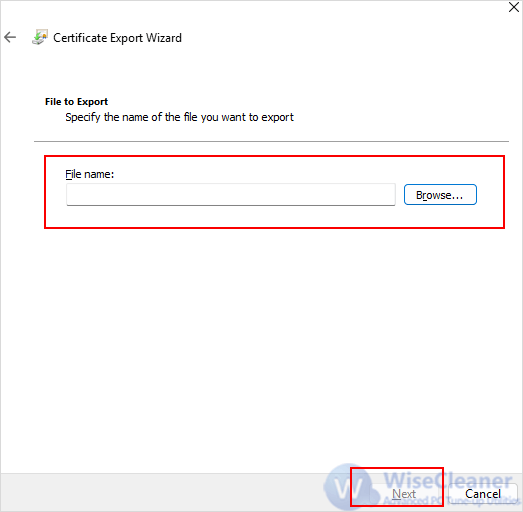
5. Wählen Sie einen sicheren Speicherort zum Speichern der Datei (z. B. ein verschlüsseltes externes Laufwerk oder ein Sicherheits-Tresor).
Überprüfen Sie die Einstellungen und klicken Sie auf "Fertig stellen". Sie sollten eine Bestätigung sehen, dass der Export erfolgreich war.
Die Eingabeaufforderung bietet eine schnelle Alternative zum Sichern des EFS-Zertifikats.
Tippen Sie cmd in die Suche und wählen Sie "Als Administrator ausführen" (Als Administrator ausführen).
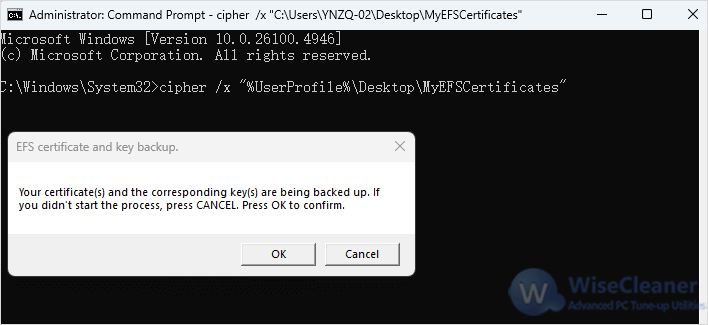
Geben Sie folgenden Befehl ein und drücken Sie Enter:
Bestätigen Sie die Abfrage zum Sichern Ihres EFS-Zertifikats und -Schlüssels mit OK.
Geben Sie das gewünschte Passwort ein und bestätigen Sie es, falls Sie dazu aufgefordert werden.
Das Sichern des EFS-Verschlüsselungsschlüssels in Windows 11 ist ein kritischer Schritt, um langfristigen Zugriff auf verschlüsselte Dateien zu gewährleisten. Ob über die Zertifikatsverwaltung (Certificate Manager) oder mit dem Befehl cipher, ein Backup verhindert Datenverlust bei Systemausfall, Profilkorruption oder Neuinstallation des Betriebssystems. Bewahren Sie Ihr EFS-Backup an einem sicheren Ort auf (z. B. verschlüsseltes externes Laufwerk, Passwortmanager oder Hardware-Sicherheitsmodul), um sowohl Ihre Daten als auch Ihre Privatsphäre zu schützen.
Methode 1: Über die Zertifikatsverwaltung (Certificate Manager)
Die Zertifikatsverwaltung ist für die meisten Anwender die einfachste Methode, um sich das EFS-Zertifikat zu sichern.
Schritt 1. Zertifikatsverwaltung öffnen
Drücken Sie Win + R, geben Sie certmgr.msc ein und drücken Sie Enter. (Dialogfeld "Ausführen")
Schritt 2. EFS-Zertifikat finden
Erweitern Sie im linken Bereich den Ordner Eigene Zertifikate und wählen Sie Zertifikate aus.
Suchen Sie nach einem Zertifikat mit "Ausgestellt an: Ihr Benutzername" und "Zweck: Encrypting File System" bzw. dem Verwendungszweck für EFS.
Schritt 3. Zertifikat exportieren
1. Klicken Sie das gefundene Zertifikat mit der rechten Maustaste, wählen Sie "Alle Aufgaben" -> "Exportieren".
2. Wählen Sie im Assistenten "Ja, privaten Schlüssel exportieren".
3. Als Format wählen Sie Personal Information Exchange (.PFX). Aktivieren Sie nach Möglichkeit "Alle Zertifikate im Zertifizierungspfad einschließen" und die Option zur Wahrung der Zertifikatprivatsphäre.
4. Legen Sie ein starkes Passwort zum Schutz der exportierten .PFX-Datei fest. Dieses Passwort verhindert den unbefugten Zugriff auf das Backup.
5. Wählen Sie einen sicheren Speicherort zum Speichern der Datei (z. B. ein verschlüsseltes externes Laufwerk oder ein Sicherheits-Tresor).
Schritt 4. Export abschließen
Überprüfen Sie die Einstellungen und klicken Sie auf "Fertig stellen". Sie sollten eine Bestätigung sehen, dass der Export erfolgreich war.
Methode 2: Über die Eingabeaufforderung (Command Prompt)
Die Eingabeaufforderung bietet eine schnelle Alternative zum Sichern des EFS-Zertifikats.
Schritt 1. Eingabeaufforderung öffnen
Tippen Sie cmd in die Suche und wählen Sie "Als Administrator ausführen" (Als Administrator ausführen).
Schritt 2. Backup-Befehl ausführen
Geben Sie folgenden Befehl ein und drücken Sie Enter:
cipher /x "%UserProfile%\Desktop\MeineEFSZertifikate"Bestätigen Sie die Abfrage zum Sichern Ihres EFS-Zertifikats und -Schlüssels mit OK.
Geben Sie das gewünschte Passwort ein und bestätigen Sie es, falls Sie dazu aufgefordert werden.
Fazit
Das Sichern des EFS-Verschlüsselungsschlüssels in Windows 11 ist ein kritischer Schritt, um langfristigen Zugriff auf verschlüsselte Dateien zu gewährleisten. Ob über die Zertifikatsverwaltung (Certificate Manager) oder mit dem Befehl cipher, ein Backup verhindert Datenverlust bei Systemausfall, Profilkorruption oder Neuinstallation des Betriebssystems. Bewahren Sie Ihr EFS-Backup an einem sicheren Ort auf (z. B. verschlüsseltes externes Laufwerk, Passwortmanager oder Hardware-Sicherheitsmodul), um sowohl Ihre Daten als auch Ihre Privatsphäre zu schützen.