
 Download Center





Home > Denkfabrik > Notepad++ verlangt plötzlich ständiges Speichern? So reaktivieren Sie das tab-basierte Schließen ohne Datenverlust
June 3, 2026
Notepad++ verlangt plötzlich ständiges Speichern? So reaktivieren Sie das tab-basierte Schließen ohne Datenverlust
Vielleicht liegt es an einem aktuellen Update oder ein Systemreiniger hat im Hintergrund zugeschlagen: Notepad++ verhält sich plötzlich wie ein Kontrollfreak. Sobald Sie das Programm über das X schließen möchten, blockiert ein nerviges Pop-up den Vorgang und verlangt eine Entscheidung für jeden ungespeicherten Tab. Schlimmer noch: Temporäre Notizen und Entwürfe sind nach dem Neustart manchmal komplett verschwunden.
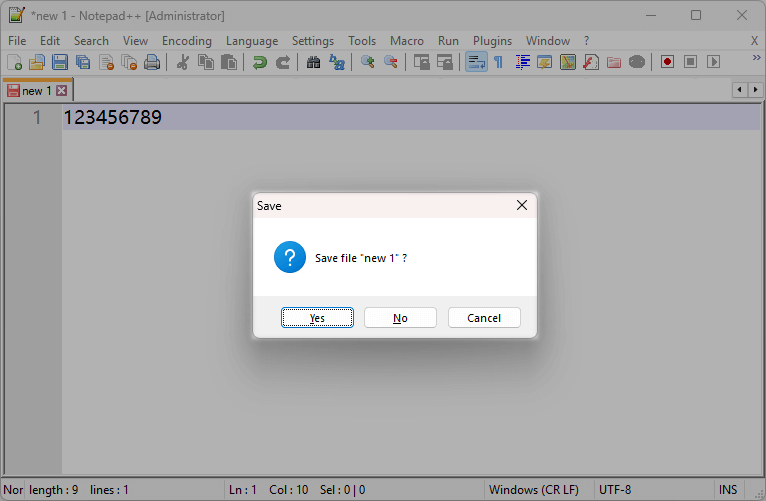
Kein Grund zur Neuinstallation. Das Problem lässt sich über die Konfiguration oder den Cache direkt beheben.
Mit den folgenden vier Schritten stellen Sie das gewohnte, reibungslose Schließen ohne Speicherzwang wieder her.
Das Backup-System von Notepad++ ist meistens nicht defekt, sondern schlichtweg deaktiviert. Das Tool benötigt zwingend zwei spezifische Schalter, um ohne Rückfragen zu schließen.
1. Pfad: Navigieren Sie in der Menüleiste zu Einstellungen -> Optionen...
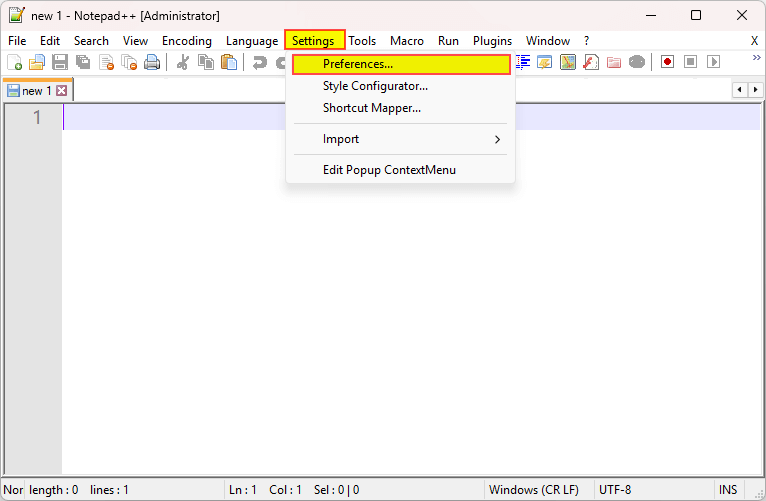
2. Aktivierung: Wählen Sie links den Punkt Sicherung.
3. Kernkonfiguration: Setzen Sie unbedingt bei beiden folgenden Optionen einen Haken:
4. Praxis-Tipp: Setzen Sie das Backup-Intervall auf 1 Minute. So minimieren Sie das Risiko von Datenverlusten beim plötzlichen Herunterfahren des Systems auf ein Minimum.
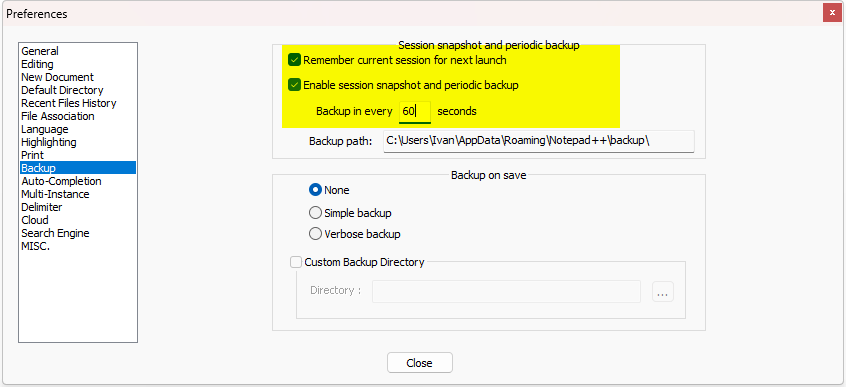
Schließen Sie das Optionen-Fenster. Die Änderungen greifen sofort.
Sollte Notepad++ trotz der gesetzten Haken weiterhin hartnäckig nachfragen, ist der temporäre Backup-Ordner blockiert oder beschädigt. Hier hilft ein manueller Reset des Verzeichnisses.
1. Schließen Sie Notepad++ vollständig.
2. Drücken Sie die Tastenkombination Win + R, kopieren Sie den folgenden Pfad in das Ausführen-Feld und drücken Sie Enter:
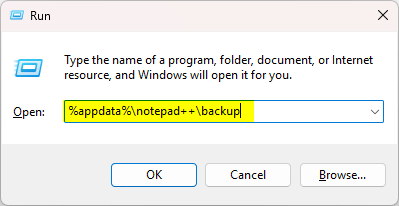
3. Löschen Sie sämtliche Dateien in diesem Ordner. Keine Sorge: Es handelt sich rein um verwaiste temporäre Sitzungsdaten. Notepad++ baut diese Struktur beim nächsten Start sauber neu auf.
Wenn die Konfiguration nach einigen Tagen wieder zurückgesetzt wird, blockieren meist Hintergrundprozesse oder Sicherheits-Tools die Schreibrechte des Editors.
1. Cloud-Synchronisation für AppData deaktivieren: Dienste wie OneDrive oder Dropbox sperren temporär Schreibrechte, sobald sie den Pfad
2. System-Cleaner konfigurieren: Aggressive Tuning- oder Antiviren-Software stuft den Backup-Ordner von Notepad++ oft fälschlicherweise als temporären Systemmüll ein. Fügen Sie das Verzeichnis direkt der Ausschlussliste (Whitelist) Ihres Reinigungswerkzeugs hinzu.
3. Schreibrechte prüfen: Klicken Sie mit der rechten Maustaste auf den Notepad++ Roaming-Ordner, öffnen Sie die Eigenschaften und stellen Sie sicher, dass Ihr Windows-Benutzerkonto vollen Schreib- und Lesezugriff besitzt.
Falls Sie vor dem Lesen dieser Anleitung Tabs voreilig geschlossen und Daten vermisst haben, gibt es eine integrierte Rekonstruktionsoption:
Klicken Sie im Hauptmenü auf Datei -> Sitzung wiederherstellen. Das Programm versucht nun, den letzten intakten Snapshot aus den Schattenkopien der Anwendung auszulesen.
Öffnen Sie einen leeren Tab. Tippen Sie wahllos eine Zeichenfolge wie 11111 ein. Speichern Sie das Dokument nicht ab. Klicken Sie direkt auf das X oben rechts, um den Editor hart zu schließen.
Starten Sie Notepad++ neu. Wenn die Zeichenfolge exakt so auf Sie wartet, arbeitet der Editor wieder wie gewohnt im Hintergrund – ohne lästige Rückfragen.
Kein Grund zur Neuinstallation. Das Problem lässt sich über die Konfiguration oder den Cache direkt beheben.
Mit den folgenden vier Schritten stellen Sie das gewohnte, reibungslose Schließen ohne Speicherzwang wieder her.
1. Die automatische Sitzungswiederherstellung reaktivieren
Das Backup-System von Notepad++ ist meistens nicht defekt, sondern schlichtweg deaktiviert. Das Tool benötigt zwingend zwei spezifische Schalter, um ohne Rückfragen zu schließen.
1. Pfad: Navigieren Sie in der Menüleiste zu Einstellungen -> Optionen...
2. Aktivierung: Wählen Sie links den Punkt Sicherung.
3. Kernkonfiguration: Setzen Sie unbedingt bei beiden folgenden Optionen einen Haken:
- Aktuelle Sitzung für den nächsten Start merken (stellt alle geöffneten Tabs wieder her)
- Sitzungs-Snapshot und periodisches Backup aktivieren (sichert ungespeicherte Daten im Hintergrund)
4. Praxis-Tipp: Setzen Sie das Backup-Intervall auf 1 Minute. So minimieren Sie das Risiko von Datenverlusten beim plötzlichen Herunterfahren des Systems auf ein Minimum.
Schließen Sie das Optionen-Fenster. Die Änderungen greifen sofort.
2. Defekten Cache bereinigen (Falls die Einstellungen ignoriert werden)
Sollte Notepad++ trotz der gesetzten Haken weiterhin hartnäckig nachfragen, ist der temporäre Backup-Ordner blockiert oder beschädigt. Hier hilft ein manueller Reset des Verzeichnisses.
1. Schließen Sie Notepad++ vollständig.
2. Drücken Sie die Tastenkombination Win + R, kopieren Sie den folgenden Pfad in das Ausführen-Feld und drücken Sie Enter:
%APPDATA%\Notepad++\backup3. Löschen Sie sämtliche Dateien in diesem Ordner. Keine Sorge: Es handelt sich rein um verwaiste temporäre Sitzungsdaten. Notepad++ baut diese Struktur beim nächsten Start sauber neu auf.
3. Externe Störfaktoren blockieren
Wenn die Konfiguration nach einigen Tagen wieder zurückgesetzt wird, blockieren meist Hintergrundprozesse oder Sicherheits-Tools die Schreibrechte des Editors.
1. Cloud-Synchronisation für AppData deaktivieren: Dienste wie OneDrive oder Dropbox sperren temporär Schreibrechte, sobald sie den Pfad
%APPDATA%\Notepad++ synchronisieren. Kann Notepad++ seine Konfigurationsdateien dadurch nicht schreiben, fällt das Programm auf die Standard-Warnmeldungen zurück. Schließen Sie diesen Pfad von der Synchronisation aus.2. System-Cleaner konfigurieren: Aggressive Tuning- oder Antiviren-Software stuft den Backup-Ordner von Notepad++ oft fälschlicherweise als temporären Systemmüll ein. Fügen Sie das Verzeichnis direkt der Ausschlussliste (Whitelist) Ihres Reinigungswerkzeugs hinzu.
3. Schreibrechte prüfen: Klicken Sie mit der rechten Maustaste auf den Notepad++ Roaming-Ordner, öffnen Sie die Eigenschaften und stellen Sie sicher, dass Ihr Windows-Benutzerkonto vollen Schreib- und Lesezugriff besitzt.
4. Notfall-Rettung: Verlorene Entwürfe wiederherstellen
Falls Sie vor dem Lesen dieser Anleitung Tabs voreilig geschlossen und Daten vermisst haben, gibt es eine integrierte Rekonstruktionsoption:
Klicken Sie im Hauptmenü auf Datei -> Sitzung wiederherstellen. Das Programm versucht nun, den letzten intakten Snapshot aus den Schattenkopien der Anwendung auszulesen.
Der Funktionstest
Öffnen Sie einen leeren Tab. Tippen Sie wahllos eine Zeichenfolge wie 11111 ein. Speichern Sie das Dokument nicht ab. Klicken Sie direkt auf das X oben rechts, um den Editor hart zu schließen.
Starten Sie Notepad++ neu. Wenn die Zeichenfolge exakt so auf Sie wartet, arbeitet der Editor wieder wie gewohnt im Hintergrund – ohne lästige Rückfragen.