
 Download Center




Home > Denkfabrik > Was ist das schwarze Fenster, das beim Windows-Start aufblinkt?
November 12, 2026
Was ist das schwarze Fenster, das beim Windows-Start aufblinkt?
Sie fahren Ihren Rechner hoch, der Desktop lädt – und plötzlich zack. In der Bildschirmecke blitzt ein kleines schwarzes Fenster auf und verschwindet, bevor Sie überhaupt den Titel lesen können.
Ihr erster Gedanke? Ich wurde gehackt.
Ein ungutes Gefühl. Sie starren auf den leeren Desktop und fragen sich, ob gerade unbemerkt ein Schadprogramm im Hintergrund gestartet wurde.
Die gute Nachricht vorweg: In über 90 % der Fälle ist dieses schwarze Pop-up völlig harmlos.
Was Sie dort sehen, ist die Eingabeaufforderung (CMD) oder die Windows PowerShell. Software-Entwickler nutzen diese schlichten Textfenster für ganz normale Routineaufgaben direkt nach dem Login: Viren-Signaturen aktualisieren, Cloud-Speicher synchronisieren oder temporäre Dateien aufräumen.
Das eigentliche Problem? Diese Aufgaben sollen eigentlich unsichtbar im Hintergrund ablaufen. Durch unsauber konfigurierte Startbefehle blitzt das schwarze Fenster jedoch für einen Sekundenbruchteil auf.
Statt bei jedem Neustart zu rätseln, können Sie den Auslöser gezielt abfangen. Diese Anleitung zeigt Ihnen, wie Sie mit dem integrierten Startup Popup Tracer im Wise Startup Manager den Verursacher sofort enttarnen und dauerhaft deaktivieren.
Ein Windows-Konsolenfenster erscheint nur dann, wenn ein Programm einen Befehl sichtbar startet. Fast alle dieser blitzschnellen Pop-ups fallen in eine von drei Kategorien:
Die größte Hürde liegt in der Geschwindigkeit: Das Fenster ist oft weniger als eine Sekunde sichtbar – viel zu kurz, um einen Dateipfad oder Programmnamen abzulesen.
Gleichzeitig verstecken sich Autostart-Einträge an völlig verschiedenen Orten: in der Windows-Registry, im Autostart-Ordner und in der Aufgabenplanung (die oft hunderte Systemaufgaben enthält). Jeden einzelnen Eintrag von Hand zu prüfen, ist im Alltag schlicht nicht machbar.
Deutlich effizienter ist ein Werkzeug, das automatisch alle Einträge herausfiltert, die überhaupt ein Konsolenfenster öffnen können.
Der Wise Startup Manager ist ein kostenloses Verwaltungstool für den Windows-Autostart. Sein integrierter Startup Popup Tracer durchleuchtet alle Anmelde-Einträge sowie geplante Aufgaben und markiert gezielt die Kandidaten, die ein Konsolenfenster erzwingen.
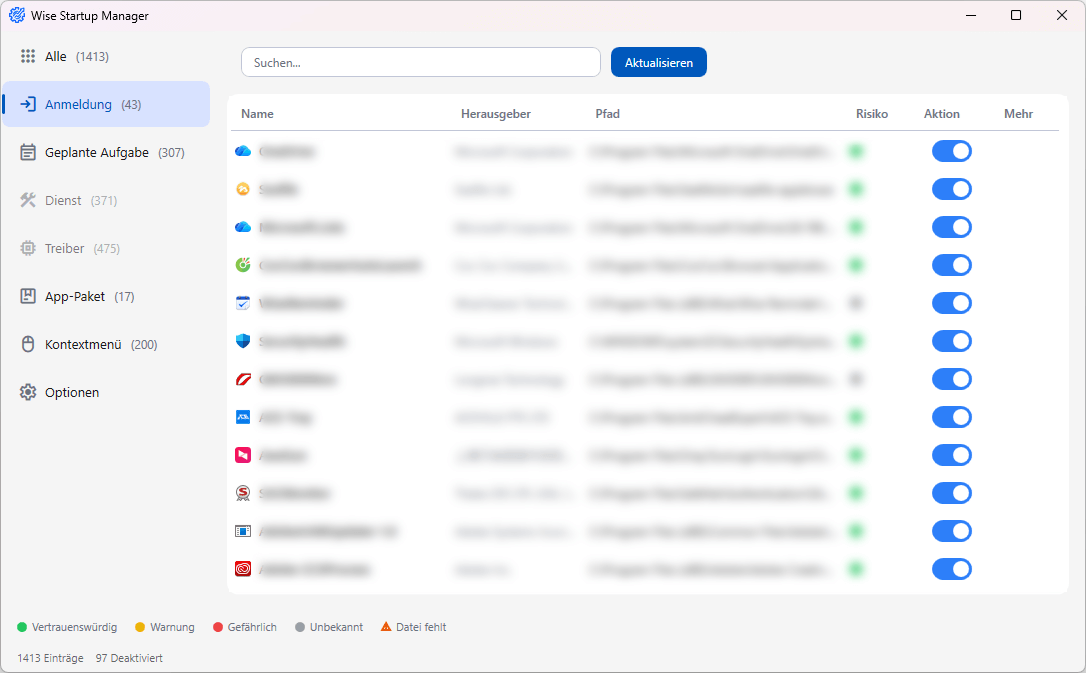
Laden Sie den Wise Startup Manager herunter und installieren Sie das Programm (läuft auf 32-Bit- und 64-Bit-Versionen von Windows 7 bis Windows 11). Öffnen Sie das Programm nach der Installation und klicken Sie auf die Schaltfläche „Scannen“, um alle Autostart-Aufgaben auf Ihrem System zu scannen.
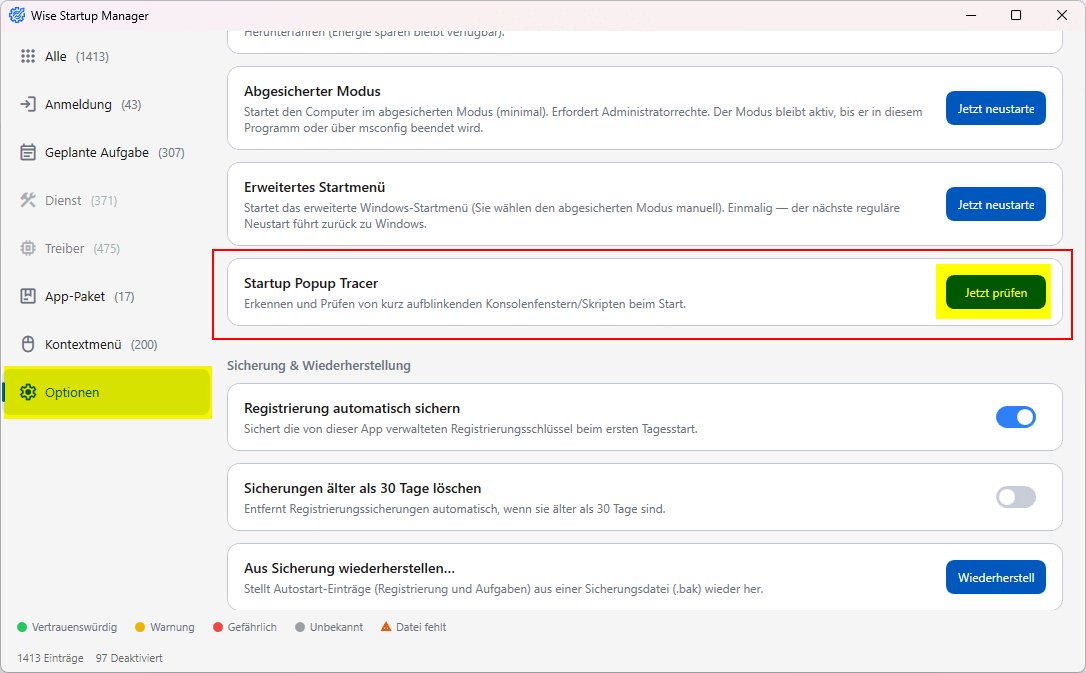
Klicken Sie oben rechts auf Optionen -> Erweitert, setzen Sie den Haken bei Startup Popup Tracer und wählen Sie Jetzt prüfen.
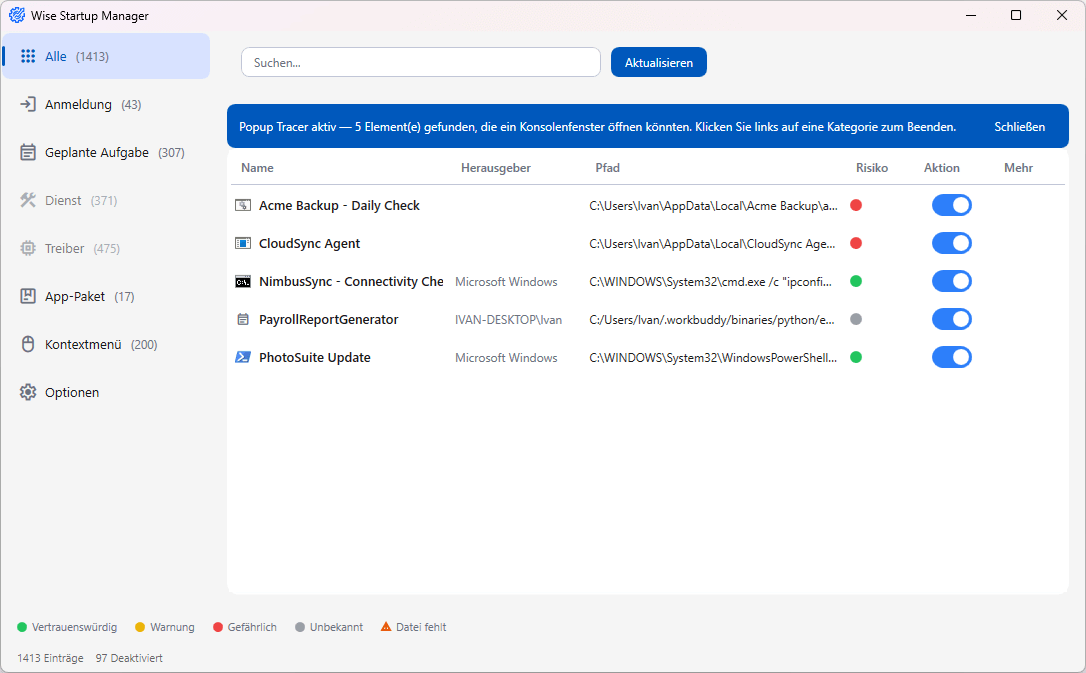
Die Liste schrumpft sofort auf die relevanten Einträge zusammen. Oben erscheint ein Hinweisbanner: „X Element(e) gefunden, die ein Konsolenfenster öffnen könnten.“
(Möchten Sie später zur vollständigen Übersicht zurückkehren, klicken Sie einfach auf eine beliebige Kategorie in der linken Seitenleiste.)
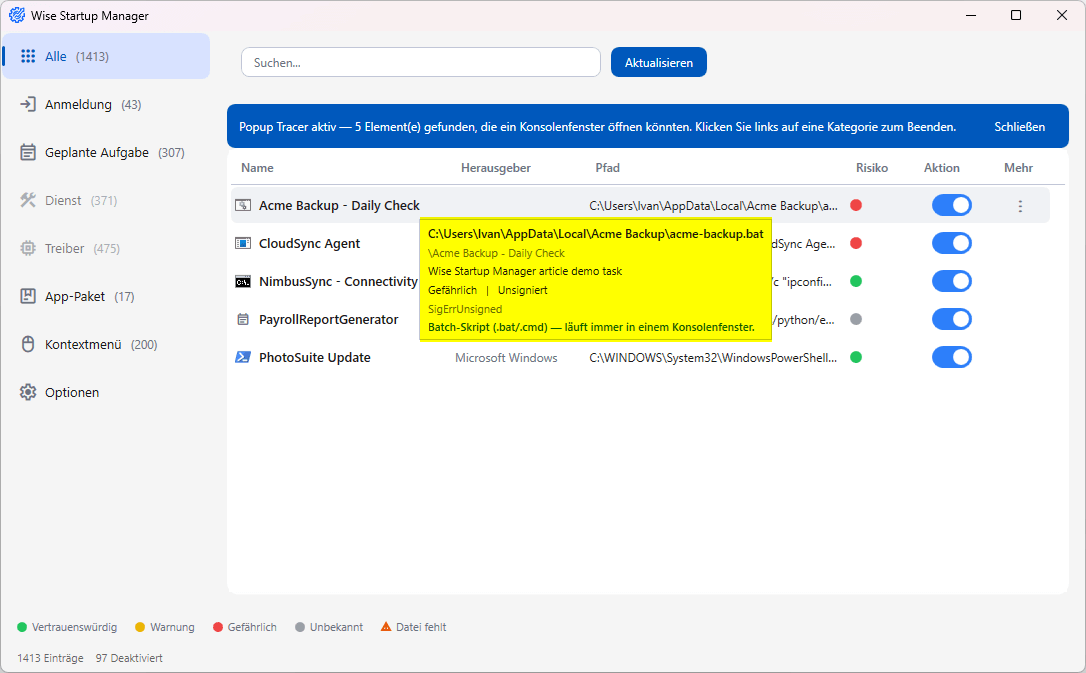
Klicken Sie auf einen markierten Eintrag, um zu sehen, warum er angeschlagen hat:
Prüfen Sie zusätzlich den Herausgeber, den Dateipfad und die digitale Signatur in der Liste, um die Quelle zweifelsfrei zuzuordnen.
Warum Sie sich auf diese Liste verlassen können: Der Tracer blendet echte Hintergrundprozesse aus. Programme, die bereits sauber mit Parametern wie
Sobald der Tracer einen Eintrag isoliert hat, entscheiden Sie je nach Quelle:
1. Von Microsoft signierte System-Tools (Sicher)
Handelt es sich um eine Wartungsaufgabe von Microsoft (z. B. Windows Defender oder OneDrive), lassen Sie den Eintrag unverändert. Das Verhalten ist gewollt und wichtig für das System.
2. Bekannte Programm-Skripte, die stören (Optional)
Stammt der Eintrag von einer Software, die Sie kennen, aber das ständige Aufblitzen nervt? Klicken Sie auf Deaktivieren (Disable). Der Wise Startup Manager erstellt vor jeder Änderung automatisch ein Backup – Sie können den Eintrag jederzeit mit einem Klick wiederherstellen. Testen Sie das System ein paar Tage lang; läuft das Programm problemlos weiter, können Sie den Eintrag bei Bedarf endgültig löschen.
3. Unbekannte oder verdächtige Einträge (Handlungsbedarf)
Werfen Sie einen genauen Blick auf den Dateipfad. Verweist er auf einen Temp-Ordner, ein kryptisches Verzeichnis unter
Ein kurzes schwarzes Fenster beim Hochfahren bedeutet meistens nur, dass Windows im Hintergrund aufräumt. Wenn Sie trotzdem Gewissheit wollen, sparen Sie sich das Rätselraten – mit dem Startup Popup Tracer enttarnen Sie den Auslöser in wenigen Sekunden. [Wise Startup Manager kostenlos herunterladen]
Ihr erster Gedanke? Ich wurde gehackt.
Ein ungutes Gefühl. Sie starren auf den leeren Desktop und fragen sich, ob gerade unbemerkt ein Schadprogramm im Hintergrund gestartet wurde.
Die gute Nachricht vorweg: In über 90 % der Fälle ist dieses schwarze Pop-up völlig harmlos.
Was Sie dort sehen, ist die Eingabeaufforderung (CMD) oder die Windows PowerShell. Software-Entwickler nutzen diese schlichten Textfenster für ganz normale Routineaufgaben direkt nach dem Login: Viren-Signaturen aktualisieren, Cloud-Speicher synchronisieren oder temporäre Dateien aufräumen.
Das eigentliche Problem? Diese Aufgaben sollen eigentlich unsichtbar im Hintergrund ablaufen. Durch unsauber konfigurierte Startbefehle blitzt das schwarze Fenster jedoch für einen Sekundenbruchteil auf.
Statt bei jedem Neustart zu rätseln, können Sie den Auslöser gezielt abfangen. Diese Anleitung zeigt Ihnen, wie Sie mit dem integrierten Startup Popup Tracer im Wise Startup Manager den Verursacher sofort enttarnen und dauerhaft deaktivieren.
Woher kommen diese schwarzen Start-Fenster genau?
Ein Windows-Konsolenfenster erscheint nur dann, wenn ein Programm einen Befehl sichtbar startet. Fast alle dieser blitzschnellen Pop-ups fallen in eine von drei Kategorien:
- System- und Software-Wartung: Windows Defender sucht nach Updates, OneDrive prüft den Synchronisierungsstatus oder Windows-Dienste führen Wartungsskripte aus. Das Fenster blitzt kurz auf und schließt sich sofort wieder. Völlig normal.
- Programm-eigene Wartungsskripte: Viele legitime Anwendungen nutzen Batch-Dateien (
.batoder.cmd) oder Aufgaben in der Aufgabenplanung, um beim Systemstart Updates oder Bereinigungen anzustoßen. Da Batch-Skripte zwingend ein Konsolenfenster benötigen, poppt kurz das schwarze Kästchen auf. - Unbekannte oder verdächtige Programme: Schadsoftware und Krypto-Miner nutzen gerne
cmd.exeoder PowerShell für den Systemstart. Wenn das Aufblitzen mit plötzlichem Lüfterlärm, extrem langsamem Systemstart oder Rucklern zusammenfällt, sollten Sie genauer hinsehen. (Hinweis: Die überwiegende Mehrheit gehört zu den ersten beiden Gruppen und deutet nicht auf einen Befall hin.)
Warum die manuelle Suche kaum funktioniert
Die größte Hürde liegt in der Geschwindigkeit: Das Fenster ist oft weniger als eine Sekunde sichtbar – viel zu kurz, um einen Dateipfad oder Programmnamen abzulesen.
Gleichzeitig verstecken sich Autostart-Einträge an völlig verschiedenen Orten: in der Windows-Registry, im Autostart-Ordner und in der Aufgabenplanung (die oft hunderte Systemaufgaben enthält). Jeden einzelnen Eintrag von Hand zu prüfen, ist im Alltag schlicht nicht machbar.
Deutlich effizienter ist ein Werkzeug, das automatisch alle Einträge herausfiltert, die überhaupt ein Konsolenfenster öffnen können.
In 3 Schritten den Verursacher aufspüren
Der Wise Startup Manager ist ein kostenloses Verwaltungstool für den Windows-Autostart. Sein integrierter Startup Popup Tracer durchleuchtet alle Anmelde-Einträge sowie geplante Aufgaben und markiert gezielt die Kandidaten, die ein Konsolenfenster erzwingen.
Schritt 1: Installieren und starten
Laden Sie den Wise Startup Manager herunter und installieren Sie das Programm (läuft auf 32-Bit- und 64-Bit-Versionen von Windows 7 bis Windows 11). Öffnen Sie das Programm nach der Installation und klicken Sie auf die Schaltfläche „Scannen“, um alle Autostart-Aufgaben auf Ihrem System zu scannen.
Schritt 2: Den Popup-Tracer aktivieren
Klicken Sie oben rechts auf Optionen -> Erweitert, setzen Sie den Haken bei Startup Popup Tracer und wählen Sie Jetzt prüfen.
Die Liste schrumpft sofort auf die relevanten Einträge zusammen. Oben erscheint ein Hinweisbanner: „X Element(e) gefunden, die ein Konsolenfenster öffnen könnten.“
(Möchten Sie später zur vollständigen Übersicht zurückkehren, klicken Sie einfach auf eine beliebige Kategorie in der linken Seitenleiste.)
Schritt 3: Den Auslöser-Grund prüfen
Klicken Sie auf einen markierten Eintrag, um zu sehen, warum er angeschlagen hat:
- Batch-Skripte (
.bat/.cmd): Diese Dateitypen öffnen bei der Ausführung immer ein sichtbares Konsolenfenster. - Befehlszeilen mit
cmd.exe /coder/k: Starten gezielt eine schwarze Eingabeaufforderung. - PowerShell-Skripte ohne den Parameter
-WindowStyle Hidden: Ohne diesen Zusatz zeigt PowerShell beim Start ein sichtbares Fenster an. - Windows-eigene Aufgaben: Tools von Microsoft werden eindeutig gekennzeichnet: „Kann bei Wartungsarbeiten kurz aufblinken — dies ist normal.“
Prüfen Sie zusätzlich den Herausgeber, den Dateipfad und die digitale Signatur in der Liste, um die Quelle zweifelsfrei zuzuordnen.
Warum Sie sich auf diese Liste verlassen können: Der Tracer blendet echte Hintergrundprozesse aus. Programme, die bereits sauber mit Parametern wie
-WindowStyle Hidden oder /min gestartet werden oder unter Systemkonten wie SYSTEM laufen, tauchen hier gar nicht erst auf. Sie sehen nur Einträge, die tatsächlich auf dem Bildschirm erscheinen können.4. Gefunden – und wie geht es jetzt weiter?
Sobald der Tracer einen Eintrag isoliert hat, entscheiden Sie je nach Quelle:
1. Von Microsoft signierte System-Tools (Sicher)
Handelt es sich um eine Wartungsaufgabe von Microsoft (z. B. Windows Defender oder OneDrive), lassen Sie den Eintrag unverändert. Das Verhalten ist gewollt und wichtig für das System.
2. Bekannte Programm-Skripte, die stören (Optional)
Stammt der Eintrag von einer Software, die Sie kennen, aber das ständige Aufblitzen nervt? Klicken Sie auf Deaktivieren (Disable). Der Wise Startup Manager erstellt vor jeder Änderung automatisch ein Backup – Sie können den Eintrag jederzeit mit einem Klick wiederherstellen. Testen Sie das System ein paar Tage lang; läuft das Programm problemlos weiter, können Sie den Eintrag bei Bedarf endgültig löschen.
3. Unbekannte oder verdächtige Einträge (Handlungsbedarf)
Werfen Sie einen genauen Blick auf den Dateipfad. Verweist er auf einen Temp-Ordner, ein kryptisches Verzeichnis unter
AppData oder enthält der Startbefehl Download-Links bzw. verschlüsselte -enc -Parameter, deaktivieren Sie den Eintrag sofort und starten Sie einen vollständigen Virenscan.Ein kurzes schwarzes Fenster beim Hochfahren bedeutet meistens nur, dass Windows im Hintergrund aufräumt. Wenn Sie trotzdem Gewissheit wollen, sparen Sie sich das Rätselraten – mit dem Startup Popup Tracer enttarnen Sie den Auslöser in wenigen Sekunden. [Wise Startup Manager kostenlos herunterladen]