
 Download Center






Home > Denkfabrik > Wie behebt man den VCRUNTIME140.dll-Fehler in Windows 11?
January 19, 2026
Wie behebt man den VCRUNTIME140.dll-Fehler in Windows 11?
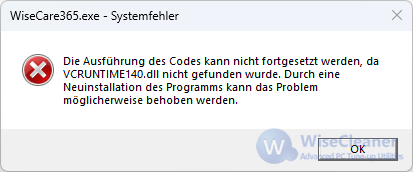
Einer der nervigsten Windows-Fehler: Sie doppelklicken auf eine App oder ein Spiel und bekommen die Meldung „Die Ausführung des Codes kann nicht fortgesetzt werden, da VCRUNTIME140.dll nicht gefunden wurde. Durch eine Neuinstallation des Programms kann das Problem möglicherweise behoben werden.“ Keine Panik — Ihr PC ist nicht kaputt und Ihre Daten sind meist nicht betroffen. Das ist ein häufiger Fehler und lässt sich in der Regel schnell beheben. Hier eine klare Anleitung, damit Ihre Programme wieder starten.
Was ist VCRUNTIME140.dll?
VCRUNTIME140.dll ist Teil des Microsoft Visual C++ Redistributable. Viele Programme nutzen diese gemeinsam genutzte Bibliothek für grundlegende Funktionen. Fehlt die Datei oder ist sie beschädigt, kann die Anwendung nicht starten.
Stellen Sie sich die Datei wie eine zentrale Funktionsbibliothek vor: Anstatt dass jede App alle Basisfunktionen selbst implementiert, „leiht“ sie sich Code aus dieser Microsoft-Bibliothek. Fehlt diese Bibliothek oder ist sie beschädigt, weiß die App nicht, wie sie mit dem System kommunizieren soll — deshalb startet sie nicht.
Methode 1: Offizielles Microsoft Visual C++ Redistributable installieren (empfohlen)
Die zuverlässigste Lösung ist, Windows die fehlende Bibliothek mit dem offiziellen Redistributable-Paket bereitzustellen. Laden Sie nicht einfach eine einzelne .dll von einer beliebigen Webseite herunter (dazu unten mehr) — installieren Sie das offizielle Paket von Microsoft.
1. Öffnen Sie die offizielle Microsoft-Seite:
https://learn.microsoft.com/de-de/cpp/windows/latest-supported-vc-redist
2. Suchen Sie den Abschnitt „Neueste unterstützte weiterverteilbare Version“.
3. Laden Sie die zwei Hauptdateien herunter:
vc_redist.x86.exe (für 32‑Bit-Systeme)
vc_redist.x64.exe (für 64‑Bit-Systeme)
4. Tipp: Auch auf einem 64‑Bit-PC laufen viele Programme als 32‑Bit. Es ist daher sehr empfehlenswert, beide Versionen herunterzuladen und zu installieren, um maximale Kompatibilität sicherzustellen.
5. Führen Sie die Installationsprogramme aus, starten Sie den Computer neu und versuchen Sie die App erneut zu starten.
Methode 2: System File Checker (SFC) ausführen
Wenn die Datei auf Ihrem System vorhanden, aber beschädigt ist, hat Windows ein eingebautes Reparaturwerkzeug: den System File Checker.
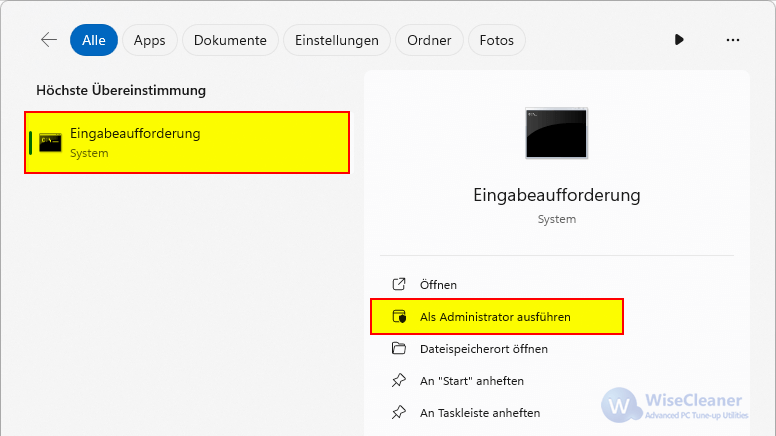
1. Tippen Sie „cmd“ in die Windows-Suche.
2. Rechtsklicken Sie auf Eingabeaufforderung und wählen Sie „Als Administrator ausführen“.
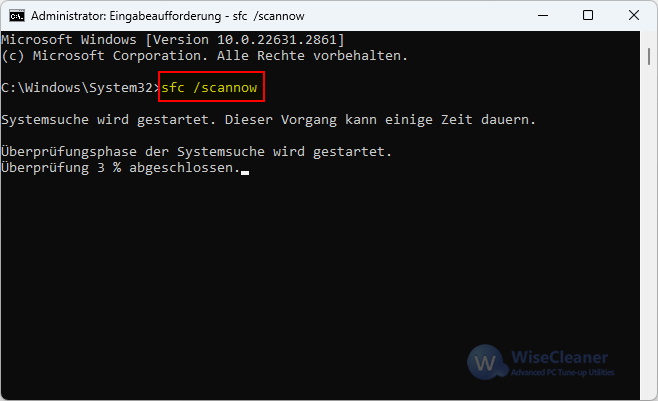
3. Geben Sie folgenden Befehl ein und drücken Sie Enter: sfc /scannow
4. Warten Sie, bis der Scan abgeschlossen ist (kann 5–10 Minuten dauern). Windows ersetzt automatisch gefundene beschädigte Systemdateien.
Methode 3: Das betroffene Programm neu installieren
Tritt der Fehler nur bei einer bestimmten App oder einem Spiel auf, liegt das Problem oft an der Installation des Programms selbst.
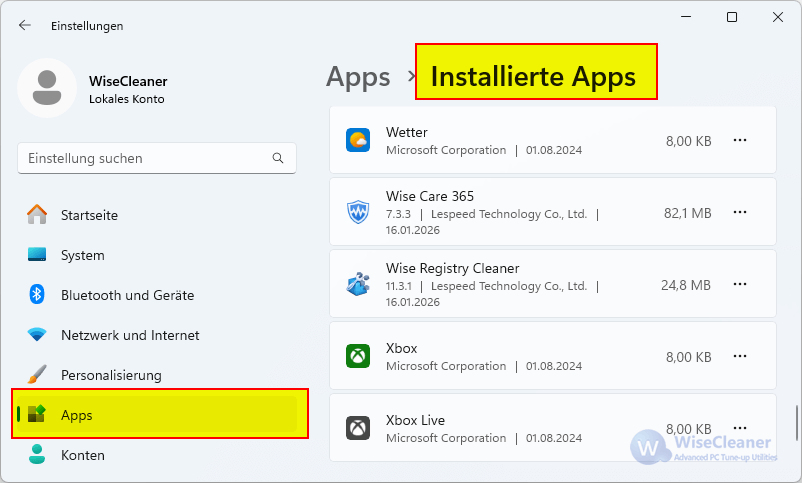
1. Drücken Sie Windows‑Taste + I, um die Einstellungen zu öffnen.
2. Wechseln Sie zu Apps > Installierte Apps.
3. Finden Sie das Programm, deinstallieren Sie es und installieren Sie es anschließend aus der Originalquelle neu. Viele Installer bringen die notwendigen .dll-Dateien automatisch mit.
Hinweis zur Sicherheit: Finger weg von „DLL-Download“-Seiten
Bei einer Suche stoßen Sie auf viele Webseiten, die eine einzelne VCRUNTIME140.dll zum Download anbieten.
Stop — tun Sie das nicht. Solche Seiten sind oft nicht vertrauenswürdig und können Malware oder Viren mitliefern. Außerdem hängt eine einzelne .dll häufig von anderen Dateien im selben Paket ab. Einfach nur eine Datei zu ersetzen ist wie einen einzelnen neuen Ziegel in eine bröckelnde Wand zu setzen — das Problem bleibt meist bestehen. Verwenden Sie immer die offiziellen Microsoft-Installer.
Kurzes FAQ
Q: Kann ich VCRUNTIME140.dll einfach nach C:\Windows\System32 kopieren?
A: Nicht empfohlen. Einzelne DLLs können inkompatibel oder unsicher sein. Nutzen Sie die offiziellen Redistributables.
Q: Welches Redistributable enthält VCRUNTIME140.dll?
A: Das Visual C++ Redistributable für Visual Studio 2015–2022 (von Microsoft herunterladen).
Q: Brauche ich beide Installer (x86 und x64)?
A: Ja — installieren Sie beide, damit sowohl 32‑Bit‑ als auch 64‑Bit‑Anwendungen abgedeckt sind.
Fazit
Die Behebung eines VCRUNTIME140.dll-Fehlers bedeutet in der Regel, die Microsoft Visual C++ Redistributable-Pakete zu (re-)installieren oder zu aktualisieren. Bei ähnlichen Fehlermeldungen wie MSVCP140.dll, MSVCP120.dll oder MSVCP110.dll hilft dieselbe Vorgehensweise: offizielle Microsoft-Redistributables installieren. Halten Sie diese Bibliotheken aktuell, damit Ihre Windows-Umgebung stabil für alle Lieblings-Apps und Spiele bleibt.