
 Download Center





Home > Denkfabrik > Schluss mit dem Speicherklau: So blockieren Sie 4 GB+ KI-Bloatware von Chrome und Edge auf Ihrer SSD
July 7, 2026
Schluss mit dem Speicherklau: So blockieren Sie 4 GB+ KI-Bloatware von Chrome und Edge auf Ihrer SSD
Verliert Ihr Laufwerk C: mysteriöserweise freien Speicherplatz? Bevor Sie den Windows-Update-Cache leeren oder temporäre Dateien löschen, sollten Sie einen Blick auf Ihren Browser werfen.
Google Chrome hat kürzlich Gemini Nano (sein lokales Large Language Model) direkt in den Browser integriert. Lokale KI klingt zwar vielversprechend, hat aber einen Haken: Chrome schaufelt diese riesigen Komponenten klammheimlich und ohne zu fragen in Ihren Hintergrundspeicher.
Wenn Sie ein extrem schlankes Windows 11-System anstreben und um jedes Gigabyte kämpfen, erfahren Sie hier, wie Sie den versteckten KI-Ballast von Chrome endgültig eliminieren.
Das Kern-KI-Modell befindet sich in einer Datei namens weights.bin. Das ist der Schaden:
Es sei denn, Sie nutzen die intelligente Tab-Gruppierung oder die browserinterne Textvorhersage („Für mich schreiben“) – andernfalls sind das mehr als 4 GB wertvoller SSD-Speicher, die für Funktionen verschwendet werden, die Sie gar nicht nutzen.
Überprüfen Sie den Datenballast, bevor Sie ihn löschen:
1.Drücken Sie
2.Fügen Sie den folgenden Pfad ein und drücken Sie Enter:
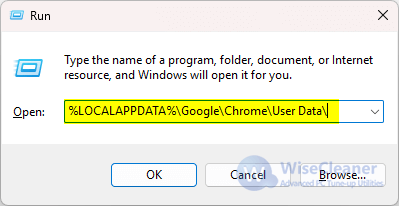
3.Suchen Sie den Ordner mit dem Namen OptGuideOnDeviceModel.
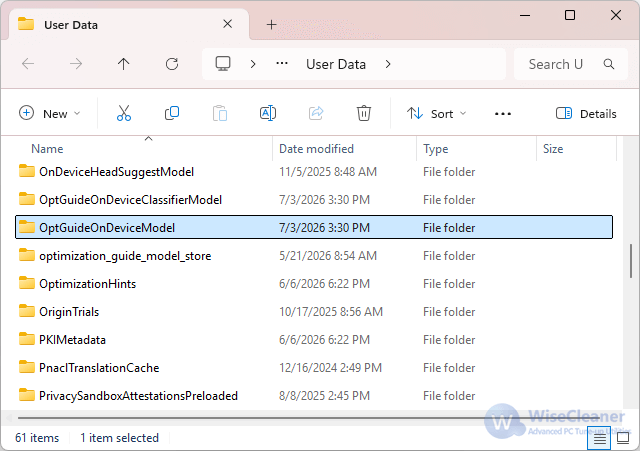
4.Klicken Sie mit der rechten Maustaste darauf und wählen Sie Eigenschaften, um die tatsächliche Größe zu prüfen.
Achtung: Löschen Sie diesen Ordner noch nicht mit Shift + Entf. Wenn Sie ihn jetzt entfernen, registriert Chrome einfach die fehlenden Dateien und lädt die gesamten 4 GB+ beim nächsten Start erneut herunter. Blockieren Sie zuerst den Download-Mechanismus.
Sie müssen die Funktion in den Standardeinstellungen deaktivieren und die Trigger über die Chrome Flags unschädlich machen.
Sobald die Download-Engine blockiert ist, können Sie Ihren Speicherplatz sicher zurückholen.
1. Schließen Sie Google Chrome vollständig.
2. Öffnen Sie
3. Wählen Sie den Ordner OptGuideOnDeviceModel aus.
4. Drücken Sie Shift + Delete (Umschalt + Entf), um ihn dauerhaft zu löschen.
Da Edge auf der Chromium-Engine basiert, zieht Microsoft genau dieselbe Nummer ab. Der Browser lädt im Hintergrund heimlich sein eigenes lokales KI-Modell (EdgeLLMOnDeviceModel) herunter, um Copilot zu unterstützen, was etwa 2,3 GB bis 2,5 GB verschlingt.
1. Downloads über die Registry blockieren: Klicken Sie mit der rechten Maustaste auf das Windows-Startmenü, öffnen Sie Terminal (Administrator) , fügen Sie den folgenden Befehl ein und drücken Sie Enter:
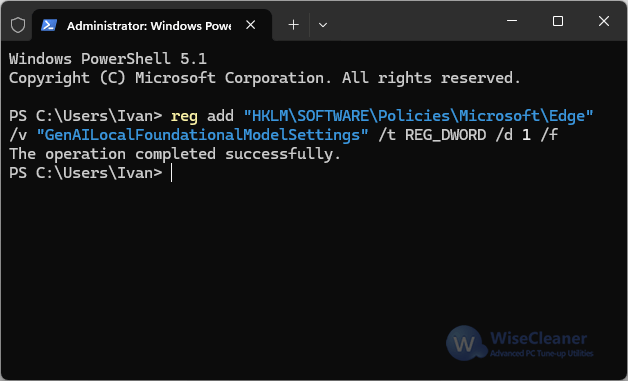
Dies erzwingt eine strikte Enterprise-Richtlinie, die Edge daran hindert, lokale KI-Modelle herunterzuladen.
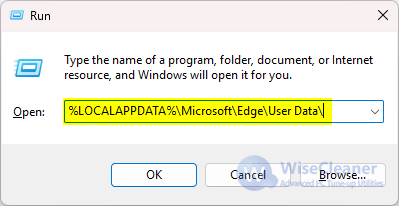
2. Den Ordner löschen: Schließen Sie Edge vollständig. Drücken Sie
Befindet sich in den Ordnern OptGuideOnDeviceModel oder EdgeLLMOnDeviceModel absolut nichts? Kein Stress. Ihr Browser ist nicht kaputt. Es bedeutet nur, dass Sie aufgrund regionaler Beschränkungen vorübergehend vor diesem Speicherplatzdiebstahl sicher sind.
Google und Microsoft rollen diese lokalen Modelle selektiv aus. Aufgrund strenger regionaler Datenschutzgesetze (wie der DSGVO in Europa) und lokaler Compliance-Vorgaben sind die Hintergrund-Downloader in mehreren Ländern gesperrt.
Hier ist Übersicht, wer aktuell betroffen ist – und wer verschont bleibt:
Der Haken an der Sache? Sobald Sie ein globales VPN aktivieren oder Ihre Windows-Standorteinstellungen ändern, springt der Hintergrund-Downloader sofort an. Blockieren Sie die Trigger daher am besten direkt über die Chrome Flags und Gruppenrichtlinien, bevor ein zufälliger Neustart den Download einleitet.
Google Chrome hat kürzlich Gemini Nano (sein lokales Large Language Model) direkt in den Browser integriert. Lokale KI klingt zwar vielversprechend, hat aber einen Haken: Chrome schaufelt diese riesigen Komponenten klammheimlich und ohne zu fragen in Ihren Hintergrundspeicher.
Wenn Sie ein extrem schlankes Windows 11-System anstreben und um jedes Gigabyte kämpfen, erfahren Sie hier, wie Sie den versteckten KI-Ballast von Chrome endgültig eliminieren.
Die Kosten: Wie viel Speicherplatz geht Ihnen verloren?
Das Kern-KI-Modell befindet sich in einer Datei namens weights.bin. Das ist der Schaden:
- Standard-Größe: Ein frischer Download belegt sofort etwa 4,0 GB bis 4,3 GB.
- Der Bloat-Faktor: Der Update-Mechanismus von Chrome ist bekanntermaßen fehlerhaft. Ältere Modellversionen werden oft nicht automatisch gelöscht, sodass der Ordner im Laufe der Zeit auf 12 GB oder mehr anwachsen kann.
Es sei denn, Sie nutzen die intelligente Tab-Gruppierung oder die browserinterne Textvorhersage („Für mich schreiben“) – andernfalls sind das mehr als 4 GB wertvoller SSD-Speicher, die für Funktionen verschwendet werden, die Sie gar nicht nutzen.
Schritt 1: Den versteckten KI-Ordner aufspüren
Überprüfen Sie den Datenballast, bevor Sie ihn löschen:
1.Drücken Sie
Win + R, um den Ausführen-Dialog zu öffnen.2.Fügen Sie den folgenden Pfad ein und drücken Sie Enter:
%LOCALAPPDATA%\Google\Chrome\User Data\3.Suchen Sie den Ordner mit dem Namen OptGuideOnDeviceModel.
4.Klicken Sie mit der rechten Maustaste darauf und wählen Sie Eigenschaften, um die tatsächliche Größe zu prüfen.
Achtung: Löschen Sie diesen Ordner noch nicht mit Shift + Entf. Wenn Sie ihn jetzt entfernen, registriert Chrome einfach die fehlenden Dateien und lädt die gesamten 4 GB+ beim nächsten Start erneut herunter. Blockieren Sie zuerst den Download-Mechanismus.
Schritt 2: Den Hintergrund-Downloader deaktivieren
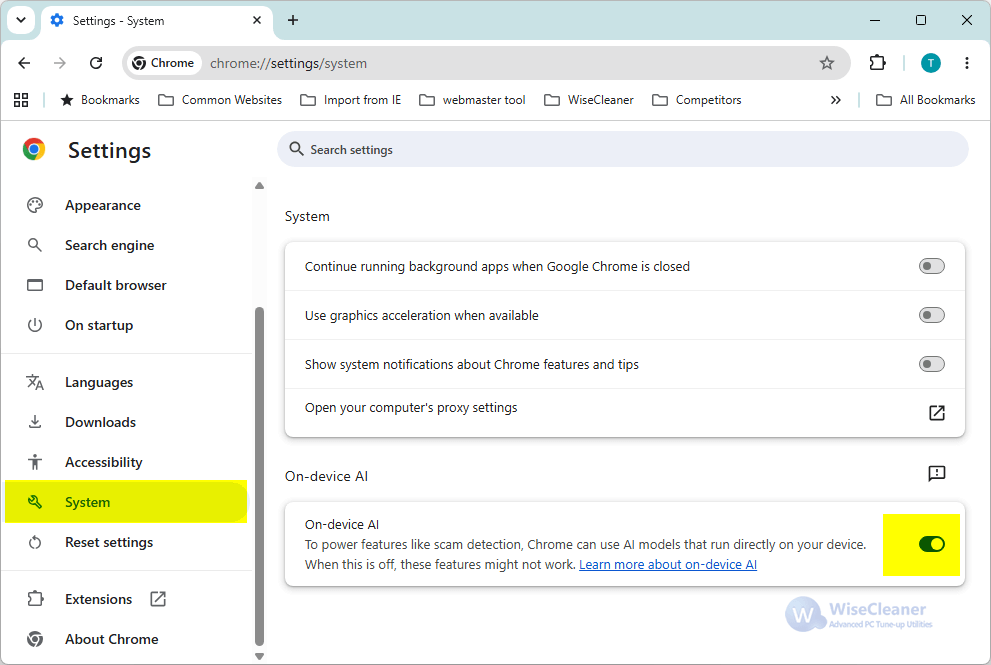
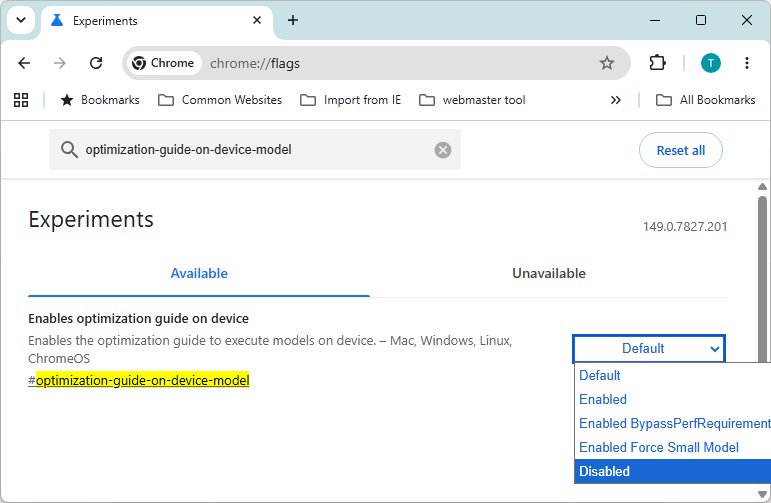
Sie müssen die Funktion in den Standardeinstellungen deaktivieren und die Trigger über die Chrome Flags unschädlich machen.
1. Den Hauptschalter ausschalten
- Öffnen Sie Chrome und gehen Sie über das Drei-Punkte-Menü zu den Einstellungen.
- Klicken Sie im linken Menü auf System.
- Suchen Sie den Punkt „On-Device-KI“ (oder „On-device AI“) und stellen Sie den Schalter auf Aus.
2. Download-Trigger über Flags blockieren
- Geben Sie
chrome://flagsin Ihre Adressleiste ein und drücken Sie Enter. - Suchen Sie nach:
OnDeviceModelBackgroundDownload. - Ändern Sie die Einstellung von Default auf Disabled.
- Suchen Sie als Nächstes nach:
optimization-guide-on-device-model. - Stellen Sie auch dieses Flag auf Disabled.
- Klicken Sie unten rechts auf Relaunch (Neu starten).
Schritt 3: Den verbleibenden Cache löschen
Sobald die Download-Engine blockiert ist, können Sie Ihren Speicherplatz sicher zurückholen.
1. Schließen Sie Google Chrome vollständig.
2. Öffnen Sie
Win + R, fügen Sie %LOCALAPPDATA%\Google\Chrome\User Data\ ein und drücken Sie Enter. 3. Wählen Sie den Ordner OptGuideOnDeviceModel aus.
4. Drücken Sie Shift + Delete (Umschalt + Entf), um ihn dauerhaft zu löschen.
Vergessen Sie Microsoft Edge nicht
Da Edge auf der Chromium-Engine basiert, zieht Microsoft genau dieselbe Nummer ab. Der Browser lädt im Hintergrund heimlich sein eigenes lokales KI-Modell (EdgeLLMOnDeviceModel) herunter, um Copilot zu unterstützen, was etwa 2,3 GB bis 2,5 GB verschlingt.
So entfernen Sie die KI-Bloatware aus Edge:
1. Downloads über die Registry blockieren: Klicken Sie mit der rechten Maustaste auf das Windows-Startmenü, öffnen Sie Terminal (Administrator) , fügen Sie den folgenden Befehl ein und drücken Sie Enter:
reg add "HKLM\SOFTWARE\Policies\Microsoft\Edge" /v "GenAILocalFoundationalModelSettings" /t REG_DWORD /d 1 /fDies erzwingt eine strikte Enterprise-Richtlinie, die Edge daran hindert, lokale KI-Modelle herunterzuladen.
2. Den Ordner löschen: Schließen Sie Edge vollständig. Drücken Sie
Win + R -> %LOCALAPPDATA%\Microsoft\Edge\User Data\. Suchen Sie den Ordner EdgeLLMOnDeviceModel und löschen Sie ihn mit Shift + Delete. FAQ: Leerer Ordner? Sie haben nichts verpasst – Sie haben einfach Glück
Befindet sich in den Ordnern OptGuideOnDeviceModel oder EdgeLLMOnDeviceModel absolut nichts? Kein Stress. Ihr Browser ist nicht kaputt. Es bedeutet nur, dass Sie aufgrund regionaler Beschränkungen vorübergehend vor diesem Speicherplatzdiebstahl sicher sind.
Google und Microsoft rollen diese lokalen Modelle selektiv aus. Aufgrund strenger regionaler Datenschutzgesetze (wie der DSGVO in Europa) und lokaler Compliance-Vorgaben sind die Hintergrund-Downloader in mehreren Ländern gesperrt.
Hier ist Übersicht, wer aktuell betroffen ist – und wer verschont bleibt:
- Die Zielgruppe: Wenn Ihre Windows 11-Region auf die USA, Kanada oder Japan eingestellt ist und Ihre Browsersprache Englisch ist, schmeißen Chrome und Edge diese 4 GB+ großen Dateien aggressiv auf Ihre SSD.
- Die Verschonten: Wenn Sie in einer nicht unterstützten Region leben oder die Windows 11 Copilot-Funktionen deaktiviert haben, bleibt Ihr Laufwerk C: standardmäßig verschont.
Der Haken an der Sache? Sobald Sie ein globales VPN aktivieren oder Ihre Windows-Standorteinstellungen ändern, springt der Hintergrund-Downloader sofort an. Blockieren Sie die Trigger daher am besten direkt über die Chrome Flags und Gruppenrichtlinien, bevor ein zufälliger Neustart den Download einleitet.