Wise Startup Manager ist ein kostenloses Tool zur Verwaltung von Windows-Autostart-Elementen. Es ermöglicht Ihnen, Programme, die automatisch beim Systemstart ausgeführt werden – sowie geplante Aufgaben, Dienste, Treiber und Einträge im Kontextmenü (Rechtsklick-Menü) – umfassend zu überblicken und zu steuern. Durch das Deaktivieren nicht benötigter Autostart-Elemente können Sie die Systemstartzeit effektiv verkürzen und Systemressourcen freigeben.
Schritt 1: Herunterladen und Installieren
Besuchen Sie die offizielle Website von WiseCleaner, um das Installationsprogramm für den Wise Startup Manager herunterzuladen. Doppelklicken Sie anschließend auf die Datei und folgen Sie den Anweisungen des Installationsassistenten auf dem Bildschirm, um die Einrichtung abzuschließen.
Schritt 2: System-Autostart-Elemente scannen
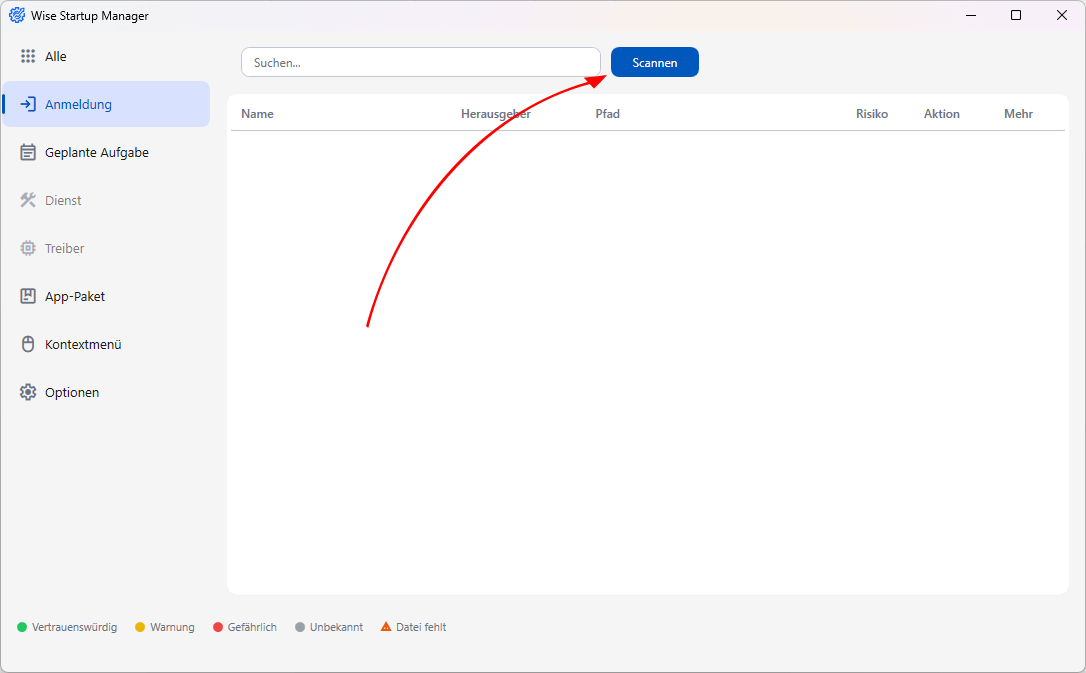
Klicken Sie nach dem Starten des Programms oben auf die blaue Schaltfläche [Scannen], um alle Autostart-Elemente Ihres Systems zu überprüfen. Über das Kategorien-Menü auf der linken Seite können Sie zwischen verschiedenen Ansichten wechseln – etwa Anmeldeobjekte, geplante Aufgaben, Dienste, Treiber, Anwendungspakete sowie Einträge im Kontextmenü (Rechtsklick-Menü).
Schritt 3: Autostart-Elemente überprüfen und analysieren
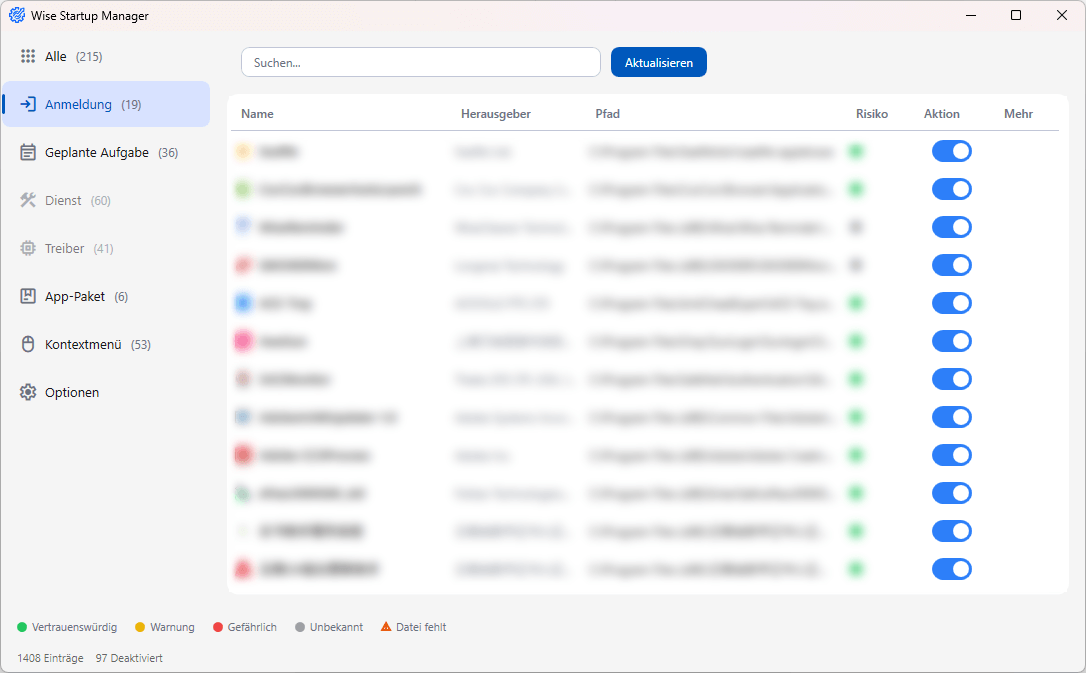
Jeder Eintrag in der Liste zeigt den Namen, den Herausgeber, den Dateipfad, den Status sowie die Risikostufe an. So können Sie schnell feststellen, welche Elemente bedenkenlos deaktiviert werden können. Sie können das Suchfeld im oberen Bereich nutzen, um die Einträge zu filtern, oder unter [Einstellungen] > [Erweiterte Funktionen] die Option „Microsoft-Elemente ausblenden“ deaktivieren, um alle Autostart-Einträge anzuzeigen.
Schritt 4: Nicht benötigte Autostart-Elemente deaktivieren oder löschen
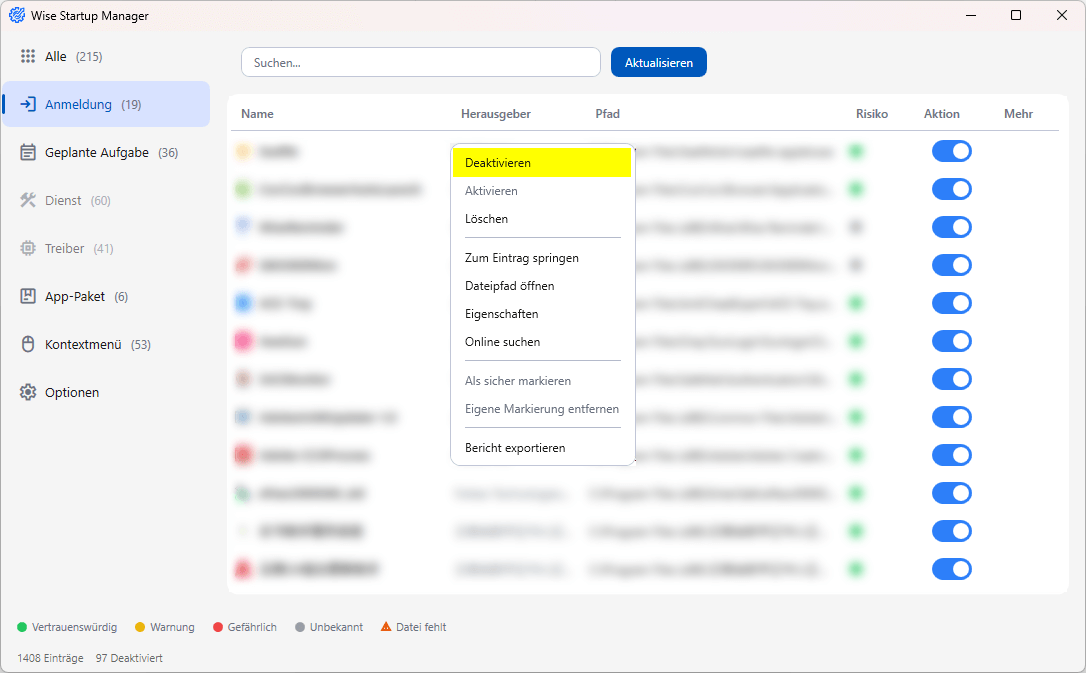
Wählen Sie die Elemente aus, die Sie verwalten möchten, und klicken Sie dann auf das Symbol mit den drei Punkten in der Spalte „Mehr“ – oder wählen Sie „Deaktivieren“ aus dem Kontextmenü (per Rechtsklick) –, um zu verhindern, dass diese beim Systemstart automatisch geladen werden. Wenn Sie sich sicher sind, dass ein Element nicht mehr benötigt wird, können Sie „Löschen“ wählen. Es empfiehlt sich, solche Elemente zunächst zu deaktivieren und deren Auswirkungen eine Zeit lang zu beobachten, bevor Sie sie endgültig löschen.
Schritt 5: Sicherung und Wiederherstellung
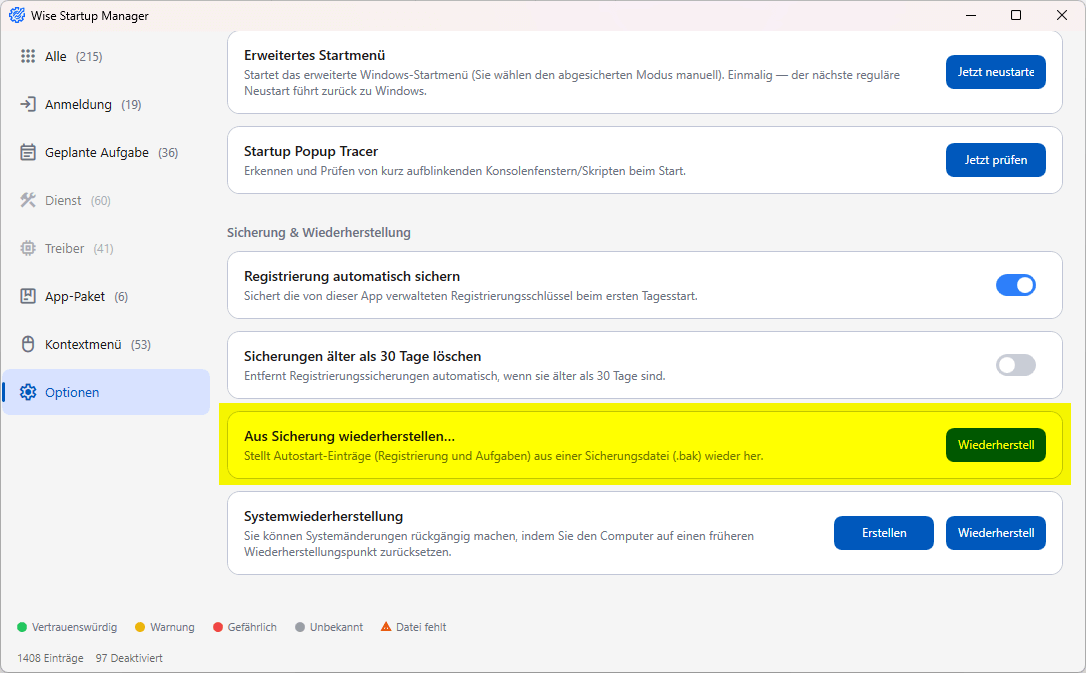
Das Programm erstellt automatisch eine Sicherungsdatei, nachdem der erste Scan des Tages abgeschlossen wurde. Um eine Wiederherstellung durchzuführen, rufen Sie im Menü „Optionen“ den Bereich „Sicherung & Wiederherstellung“ auf, klicken Sie auf die Schaltfläche „Wiederherstellen“ und wählen Sie die gewünschte Sicherungsdatei aus, um mit nur einem Klick zu einem früheren Zustand zurückzukehren.
Fazit
Indem Sie diese einfachen Schritte befolgen, können Sie die Autostart-Elemente Ihres Systems bequem verwalten. Dies trägt dazu bei, dass Ihr Computer schneller hochfährt und reibungsloser läuft. Wir empfehlen, den Wise Startup Manager regelmäßig zu nutzen, um Ihre Autostart-Elemente zu überprüfen und Ihr System schlank und effizient zu halten.

 Download Center